完全データ(PDF形式)の作成方法
オリジナルデザインのカードを作成する場合に入稿する完全データ(PDF形式)の作成方法について説明します。
用意する完全データは「表面デザイン人数分+裏面デザイン1つ」となります。(裏面は1パターンのみ入稿可能です。)
このページではAdobe Illustratorを使用した際の手順を説明しています。
- 入稿データ(アートボード)のサイズについて
- 特色(DICカラー)について
- PDFの保存形式について
- 作成用テンプレートダウンロード
入稿データ(アートボード)のサイズについて
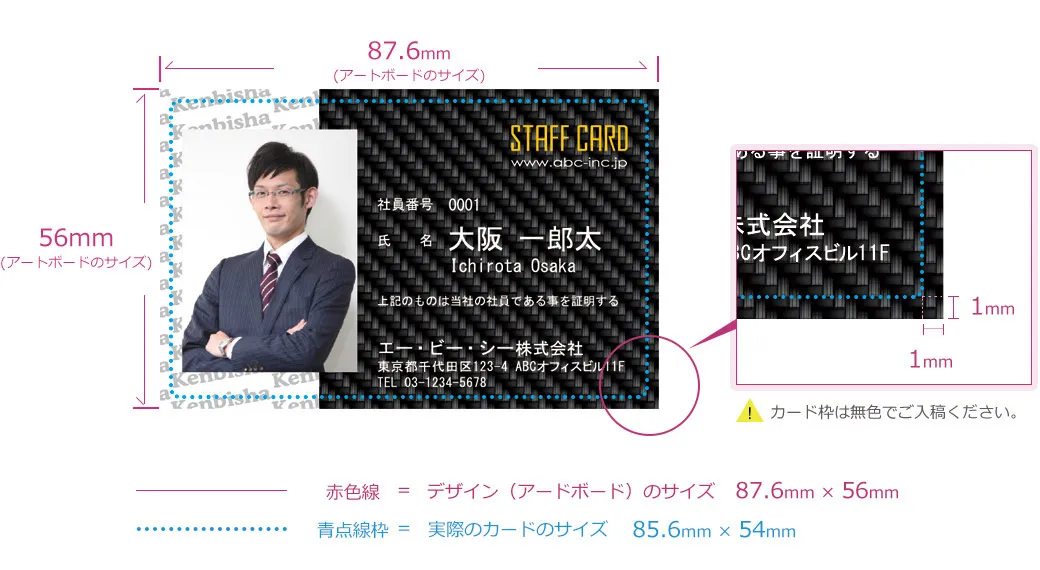
IDカードセルフで作成できるカードサイズはヨコ85.6mm × タテ54mmのJIS規格に準拠した一般的なカードサイズですが、
入稿するデザインの原稿はカードサイズの上下左右に1mmの塗り足しを加えたヨコ87.6mm × タテ56mmで作成してください。
作成するデザインデータは最終的に1PDFファイル=1名分のデータとなるように、人数分のデータ数を準備していただくことになります。
Point
入稿用のデータは「87.6mm × 56mm」で作成されたPDFファイルです。
このPDFファイルの上下左右1mmは塗り足しとして使用されるため、実際にできあがるカードサイズは「85.6mm × 54mm」です。
タテ型デザインのデータの向きについて
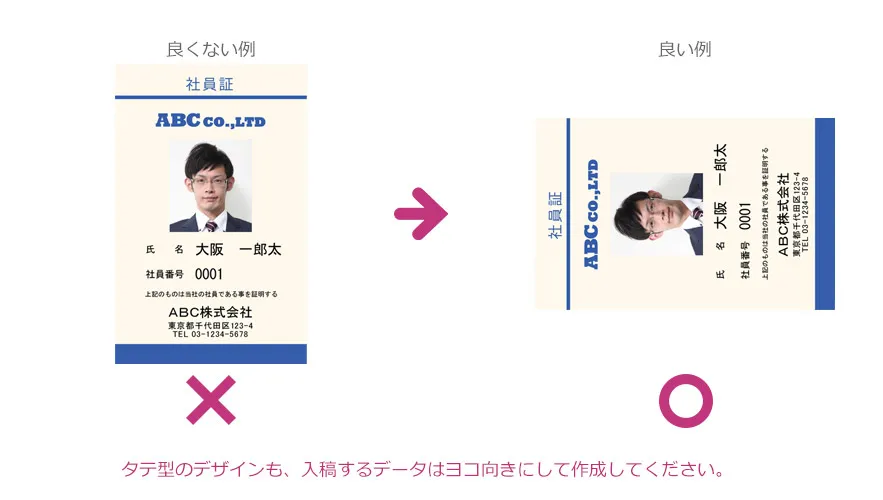
入稿するデザインがタテ型の場合も、データ(アートボード)はヨコ向きにして入稿してください。(裏面のデータも同様です。)
特色(DICカラー)について
特色(DICカラー)が使用されていると、デザインを正しく印刷できない場合があります。
特色が使われているかどうかを確認する方法と、CMYKカラーに置き換える方法を説明します。
特色が使われているかどうかを調べる方法(Adobe Illustratorの場合)
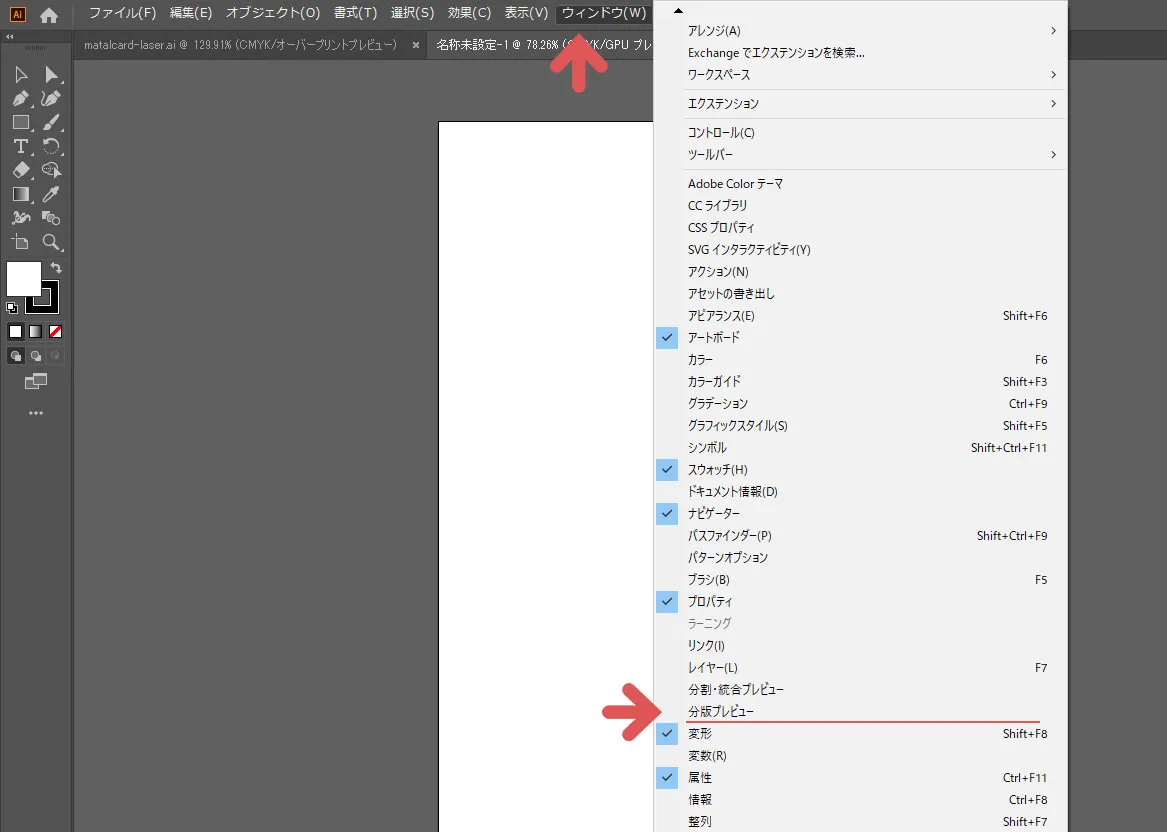
1.メニューバーの「ウィンドウ」→「分版プレビュー」を選択します。
※クリックで拡大表示
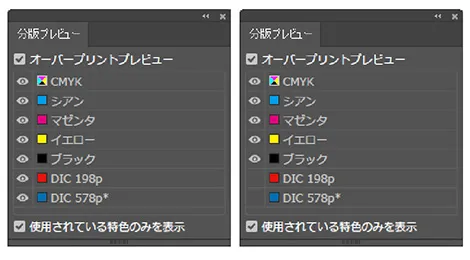
2.分版プレビューのパネルオプションに使用しているカラーが表示されます。
「DIC」とついたカラーがある場合は特色が使用されていますので、正しく印刷されない場合があります。
次に説明する手順でCMYKカラーに置き換えてから入稿してください。
(各カラーの左側のマーク を押すと、特色の使用されている箇所を確認できます。)
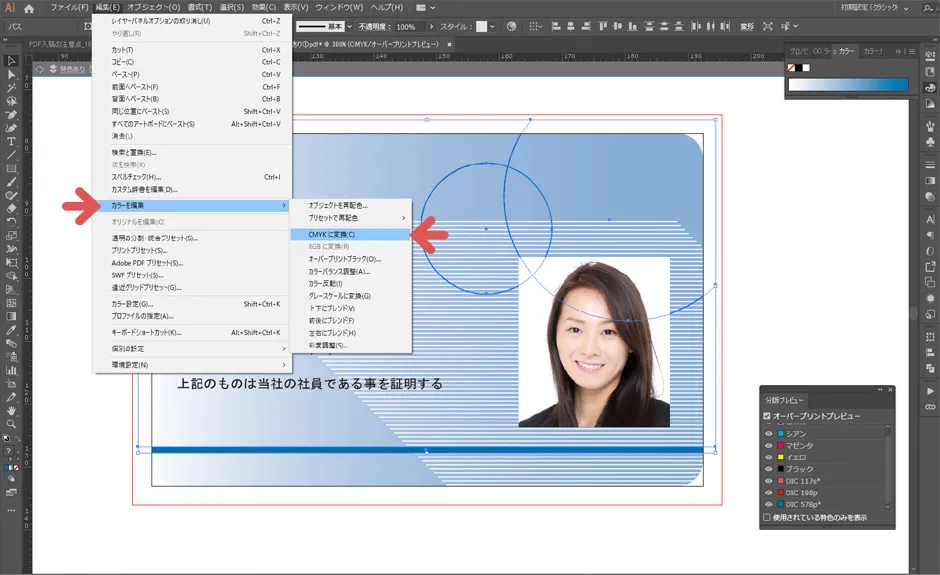
特色(DICカラー)をCMYKカラーに置き換える方法(Adobe Illustratorの場合)
1.特色(DICカラー)が使用されているオブジェクトを選択します。
2.メニューバーの「編集」>「カラーを編集」>「CMYKに変換」をクリック。
3.分版プレビューパネルで確認しながら、特色(DICカラー)を使用したオブジェクトがなくなるまで同じ操作を繰り返して行ってください。
PDFの保存形式について
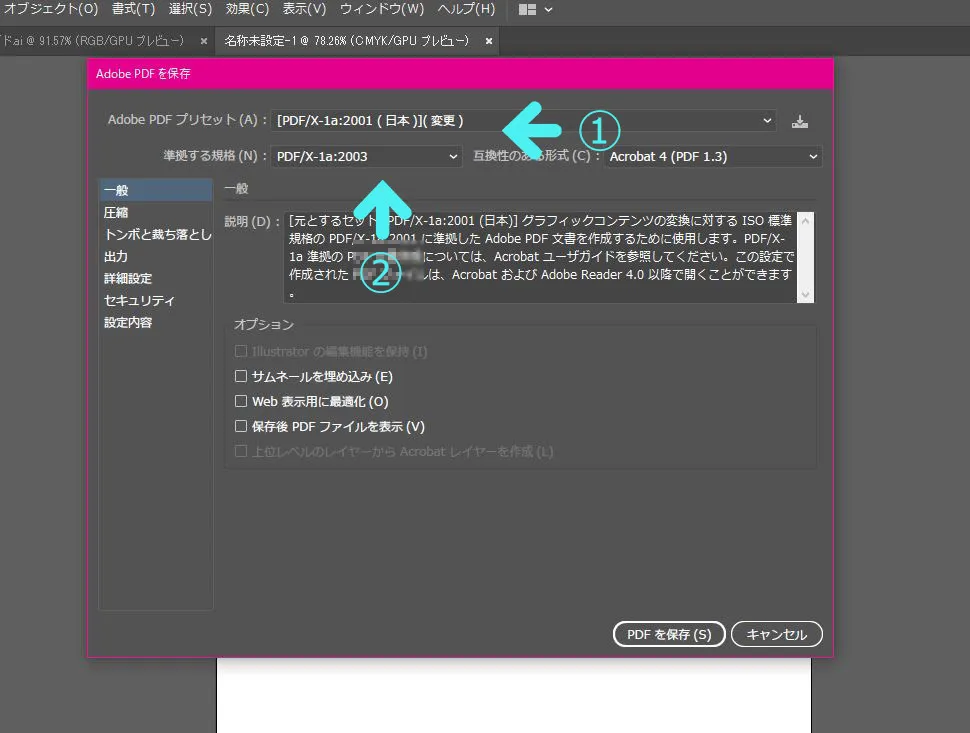
PDF形式でファイルを保存するとき、以下の規格で保存してください。
1.メニューバー「ファイル」→「別名で保存」
2.ファイル保存ダイアログで「ファイルの種類」>「Adobe PDF」を選択して保存をクリック。
3.右図の画面が表示されたら①[Adobe PDFプリセット(A)]から[PDF/X-1a:2001(日本)]を選択します。
4.続いて②[準拠する企画(N)]から[PDF/X-1a:2003]を選択します。
5.[PDFを保存]ボタンをクリックすればPDF形式での保存は完了です。
Point
保存する表面デザインのデータには1ファイルにつき1名分のみのデザインとしてください。
ひとつのPDFファイルの中に複数名分のデータを含んでいると正しく印刷できませんのでご注意ください。
作成用テンプレートダウンロード
完全データ作成用のAdobe Illustrator用のテンプレートをご用意しております。
デザインを作成後、上記の手順でPDFファイルにしてご入稿ください。
- デザイン作成用テンプレート (Adobe Illustrator) ダウンロード